
在看完 WWDC 2024 之後,其實腦子裡面有很多想法,但是真的不很擅長用講的,所以用 Blog 來分享一下看完之後的感想。
iOS / iPadOS
首先先針對市佔率相對比較高的 iOS / iPadOS 的更新來講講:
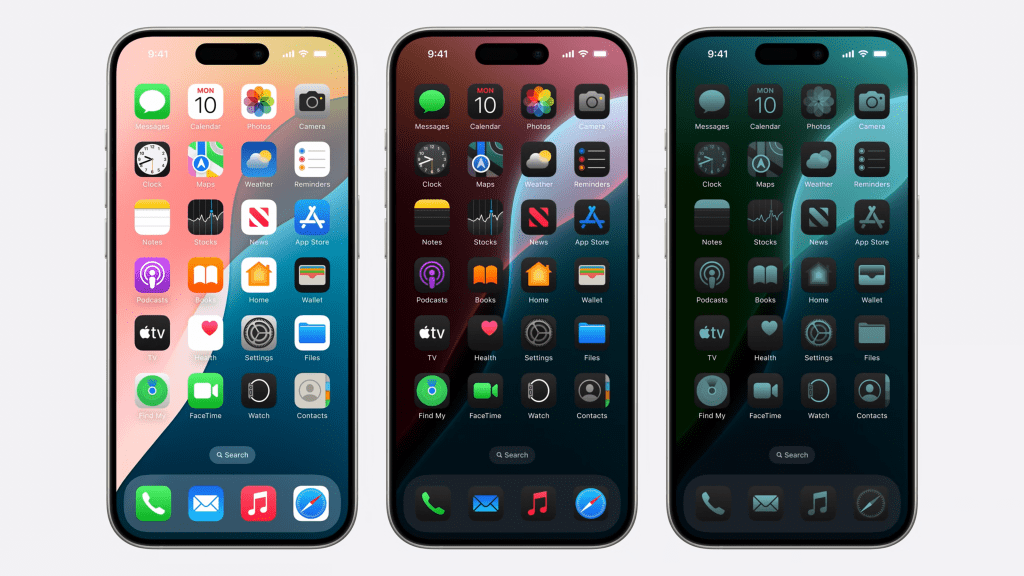
更自由的自訂桌面跟控制台
這個部分一直以來都是 Android 家手機優於 iPhone 的一大重點,在 Android 的手機上一直以來都是可以很自由的移動每個 App 的位置,隨著手機版本的不同,也有分做 App Drawer 跟全桌面版本,而且很多 Android 手機也有隱藏 App 的功能。
控制台的部分 Android 也是很早就可以按照個人使用習慣來排位置,當然後面也有開放第三方 App 把自己的功能整合進控制台,讓你可以更簡單的在控制台啟動特定功能。
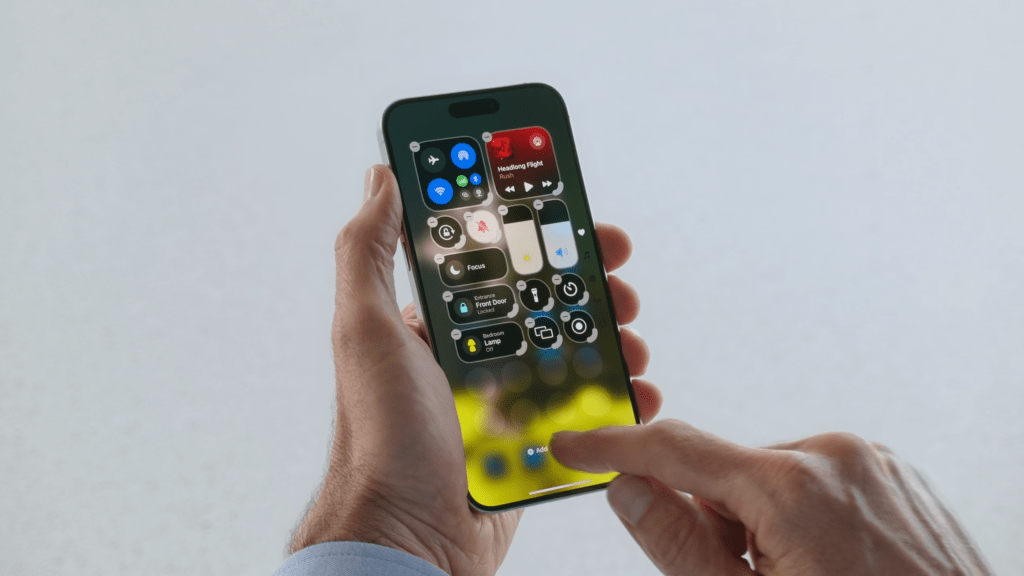
所以很明顯就是這兩個功能開始整合進 iPhone 的目的就是讓 iPhone 可以搶更多的 Android 市場啦,但是針對 App Icon 調色這點,我個人是覺得有點雞肋,首先就是自家的 App 設計上色彩很豐富,但是變成單色之後,並沒有想像中那種極簡的感覺,反而會有種色盲的感覺,顏色上硬是加了深淺變化,反而讓視覺上更不自然的感覺,更不用說一些第三方的 Widgets 按鈕文字被套色上去之後看起來更怪了。相對來說 Android 提供 icon pack 讓使用者把常用的 App icon 全部取代成同一個風格(如果設計是風格穩定的話),可能感覺上會好一些,但是從另外一個角度來說,可能會有更多漏洞或是後門的可能性。
訊息功能強化
iMessage 在國外的使用率相對亞洲來說高很多,所以對台灣、香港人來說好像一直都不是很在意這個部分,我自己其實是很喜歡 iMessage 的貼圖功能,可以到處亂貼真的很好玩。
在新的系統中會增加定時傳送、文字格式等不同的東西,讓傳送的訊息可以更豐富,可是怎麼說還是在他自己的環境中才能做到這些功能。
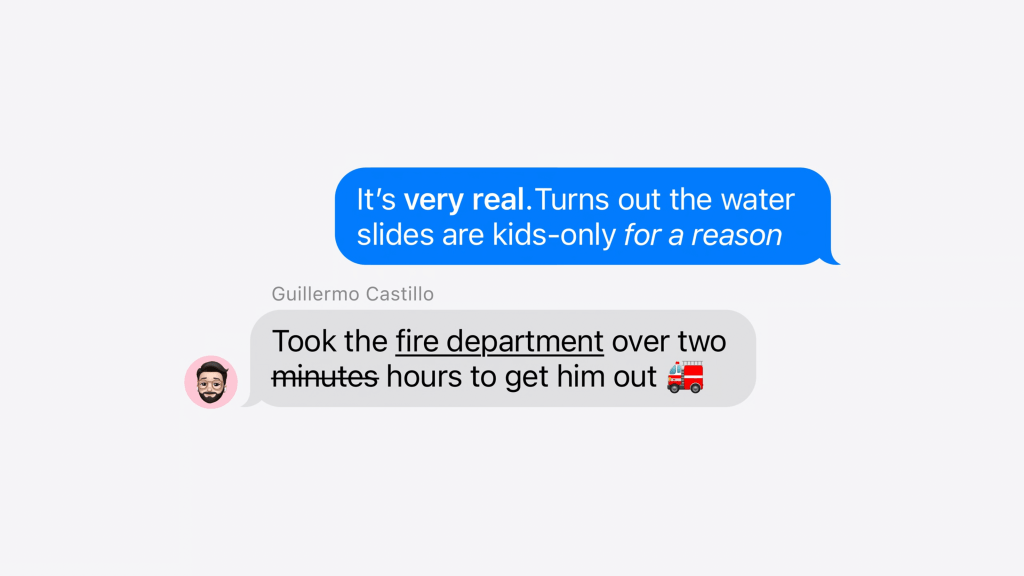
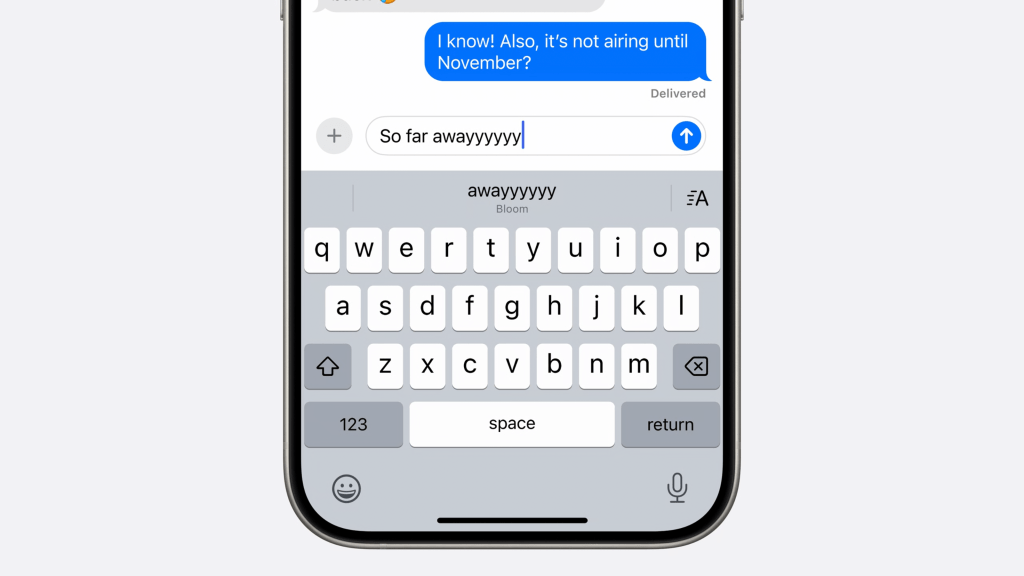
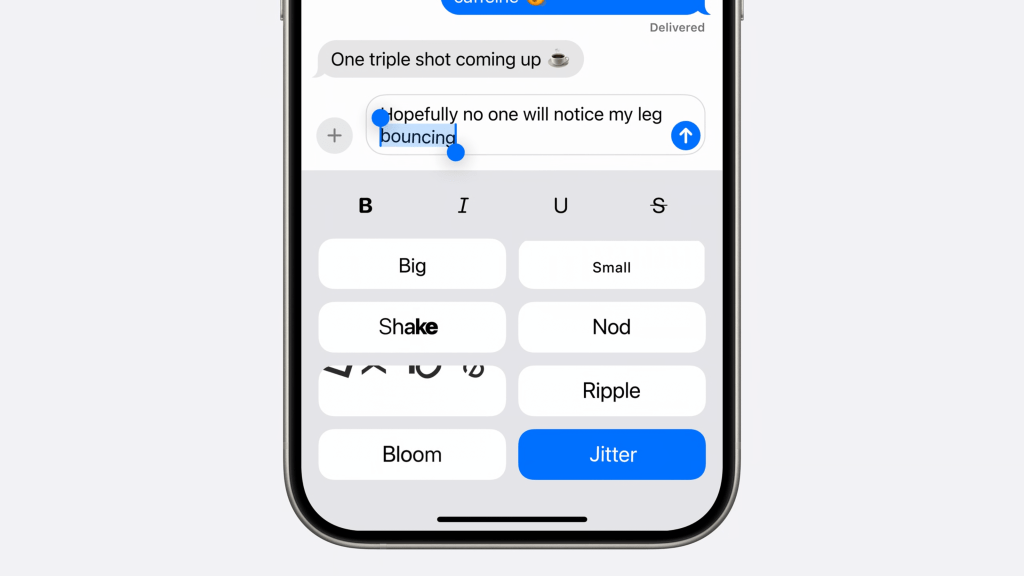
除了這些之外,其實 Apple 將會讓 Messages 加入 RCS 通訊協定,意思就是在未來可以跟 Android 手機直接透過網路傳訊息,而不是一般的簡訊,而且 RCS 是可以傳遞音訊、相片、影片等多媒體,當使用者想避免太多複雜功能的通訊軟體時,內建的訊息 app 將會是一個很好的選擇。
新的相簿介面
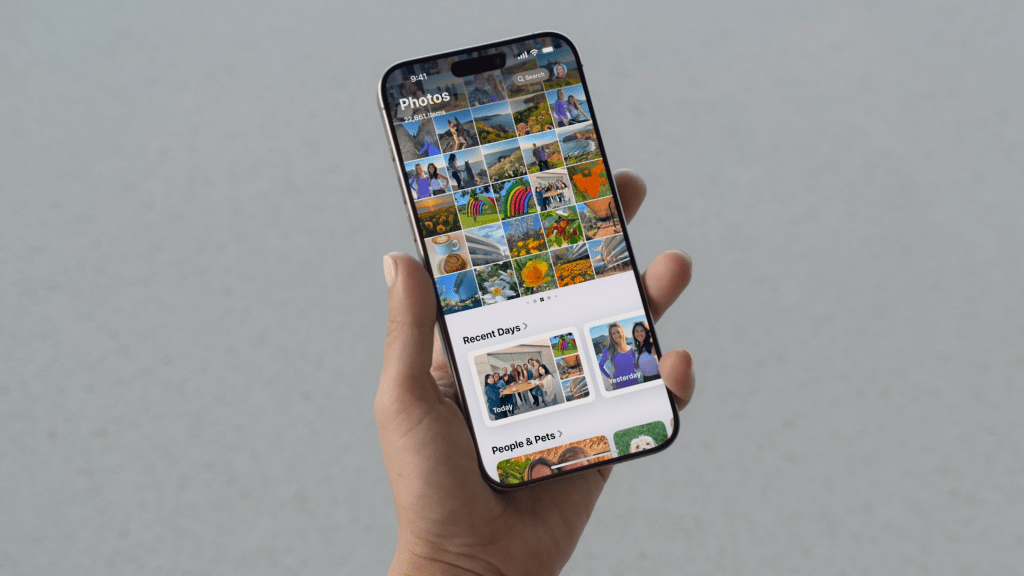
Apple 將相簿的介面統整成一個畫面,上方就是你的照片,下面則是各種相簿、分類、人像以及一些智慧分類的功能,在相面介面中可以選擇是否要隱藏螢幕截圖,因為有時候截圖跟照片混在一起看起來就是有點混亂,之後要找截圖的時候可以到相簿中找到螢幕截圖的相簿就好了。
這次更新除了介面的變更之外,他還會針對日期、主題來主動幫你做分類,讓你的相片可以更容易的整理在一起,目前我自己試用下來感覺的確是有比較方便一些,當我想找回之前的某一天的紀錄時,從他自動幫我分的分類中就可以很快地找到。當然還是會有些回憶推薦之類的功能,可能會讓你想起不太想要記起來的時光?
遊戲模式
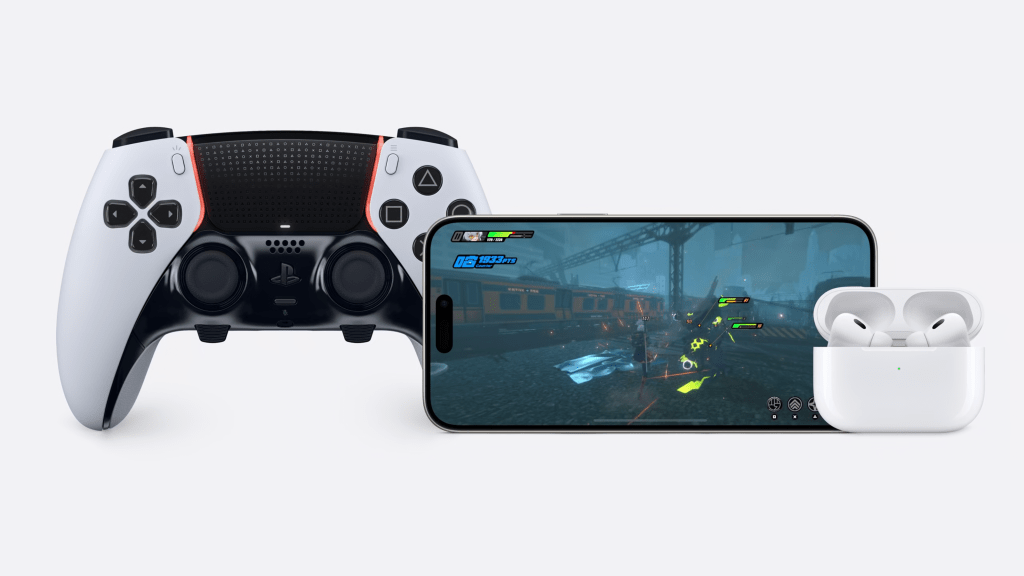
iOS / iPadOS 也決定推出遊戲模式,根據官方的解釋,他們會降低其他 app 在背景的運作,以及提升藍牙設備的連接穩定性,像是搖桿、耳機等東西,但是沒有像是 Android 一樣可以針對通知來做設定,可能要透過 Focus 的一些設定判斷你現在是 Game Mode 的狀態下,自動切換成相對應的 Focus 模式。
鎖定及隱藏 App
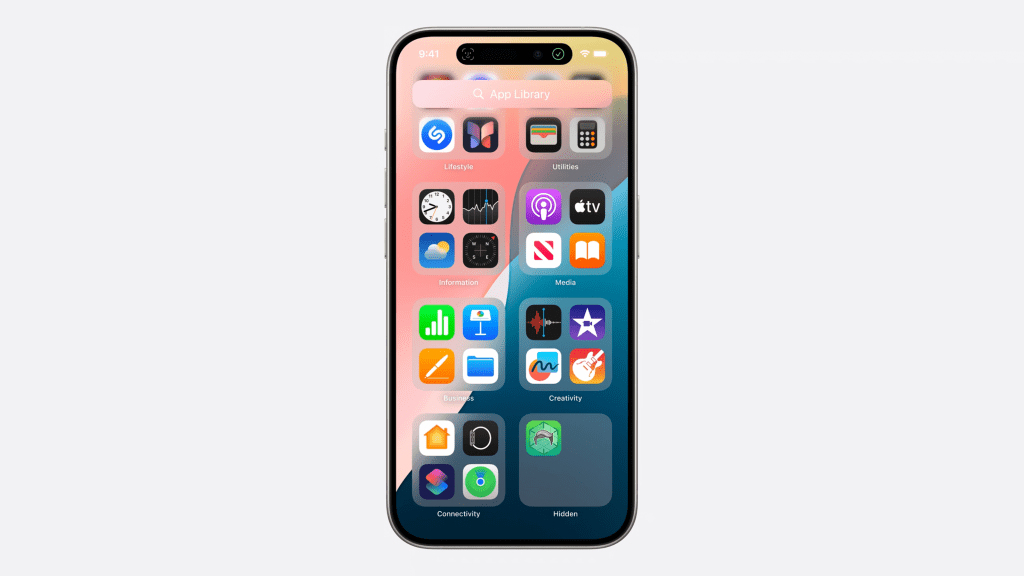
隱藏 app 在不少 Android 手機有這個功能,但是沒有真的很隱藏,像是 App Drawer 部分往旁邊一推就看得到了,也不是每個手機都會有出現輸入密碼或是指紋之類的選項。
在 iOS 18 / iPadOS 18 中,鎖定跟隱藏 App 可以讓我們有更多選擇要不要分享這些 App 的資訊給系統,鎖定 App 可以防止其他人開啟你的 App,也可以防止其他 App 取得這個鎖定的 App 的資料,除非有 Face ID 解鎖。而隱藏 App 則是會把 App 完全隱藏起來,連手機通知都會藏起來,所有 App 會放在隱藏資料夾中,一樣要透過 Face ID 才能顯示裡面有哪些 App 以及開啟他們。感覺上比 Android 的隱藏功能做得更完善一些。
全新的密碼 App
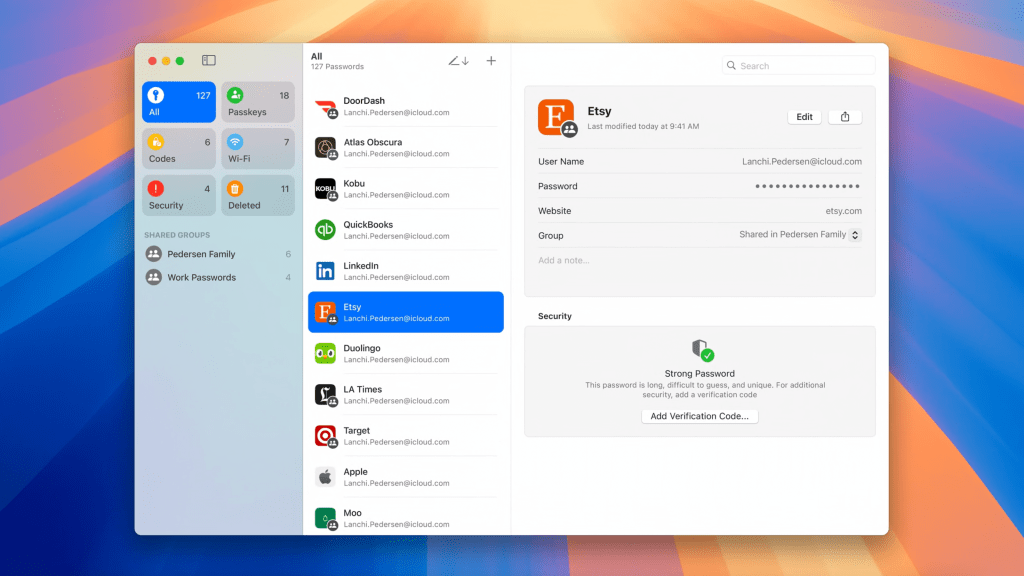
這次把設定中的 Passwords 密碼管理拉出來變成一個獨立的 App,介面上更像一個獨立的 App 的感覺,一樣有密碼重複偵測、密碼外洩偵測等等功能,而且也一樣可以設定兩步驟驗證,一樣可以產生亂數密碼。而且在填入密碼的時候也可以直接引用儲存的密碼,當然所有這些功能都要經過 Face ID 才可以使用,不是任何人都可以用。
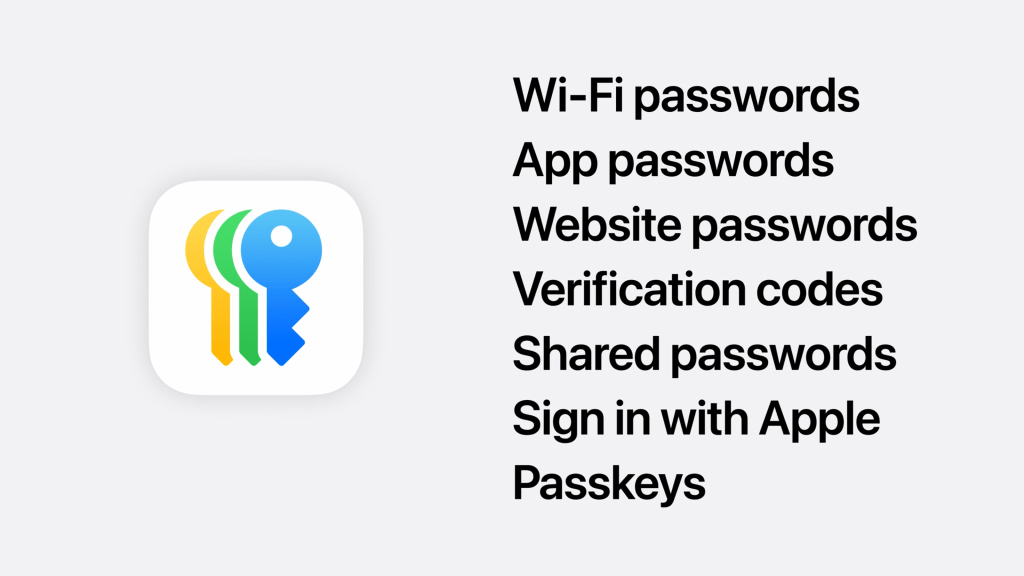
我曾經使用過 1Password 一小段時間,但是在引用密碼的時候不太方便,我認為他們把 Password 獨立出來做成 App 的目的是讓第三方密碼管理 App 可以有更安全的方式讓 iOS 讀取指定的密碼資料,其實在 iOS 17 的時候 Firefox、Google 都已經可以在必要的時候,提供密碼資料給 iOS 來自動填入,甚至可以設定其他兩步驟驗證的 App,像是 Google Authenticator 等,所以這次獨立 App 出來雖然感覺上是想打擊其他密碼管理 App,但是我覺得其實更像是開放更多其他密碼管理 App 加入 iOS 的系統中。
再來講講 iPad 的幾個我覺得很厲害的重點功能:
手寫筆記進化
手寫筆記功能我之前一直沒有很多使用它,因為我一直在用我很喜歡的 GoodNotes,我從以前的 Notability 到後來使用 GoodNotes ,就是因為手寫文字的感覺很不錯,加上今年 GoodNotes 更新了一些新功能,像是拼字訂正、手勢功能等等,其實都已經算是很好用了。
但是這次 Apple Notes 除了把 Goodnotes 這堆功能偷回來之外,他還多了一些新功能,像是移動文字、手勢刪除之後會自動調節文字位置之類的,後面還會有自動調節手寫文字,讓他更容易閱讀這些功能。
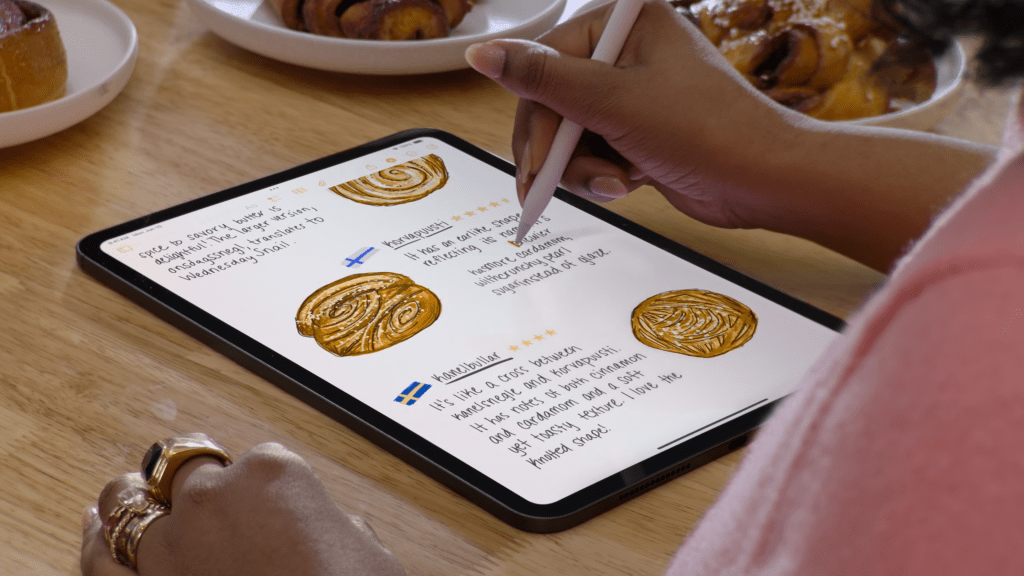
目前我已經將 iPad 裝了 Beta 版本,實際測試之後,我覺得我目前除了很喜歡他的手寫筆觸之外,這些移位功能是真的很好用,但是使用上要讓筆停留一下下,他才會啟動,一開始沒搞清楚就一直試不出來這些功能,試出來之後就真的愛上,之後可能會更多使用 Notes 來做手寫筆記,只希望筆記管理的介面可以更圖示化一些,感覺應該會更棒。
iPad 的螢幕分享跟遠端遙控
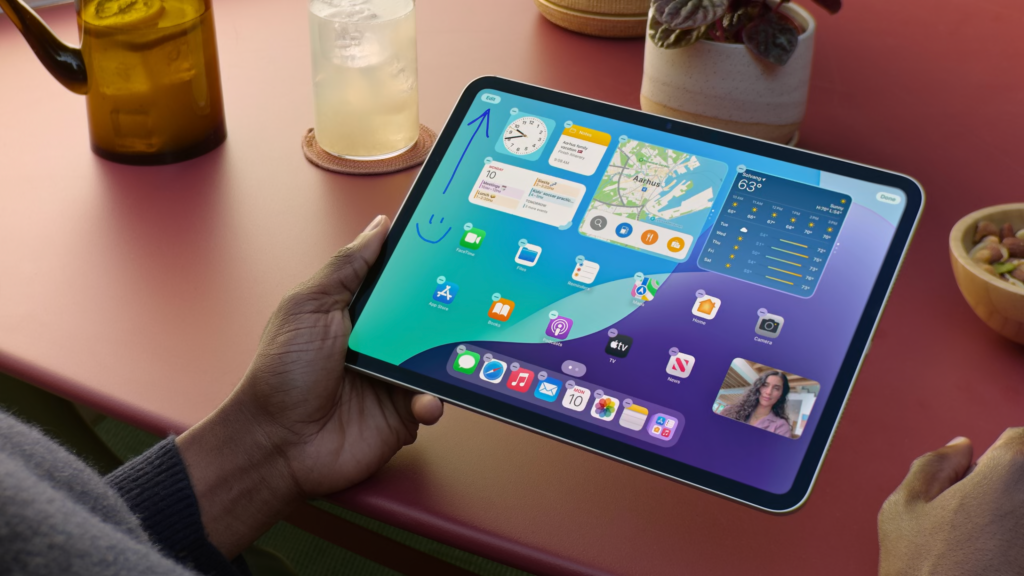
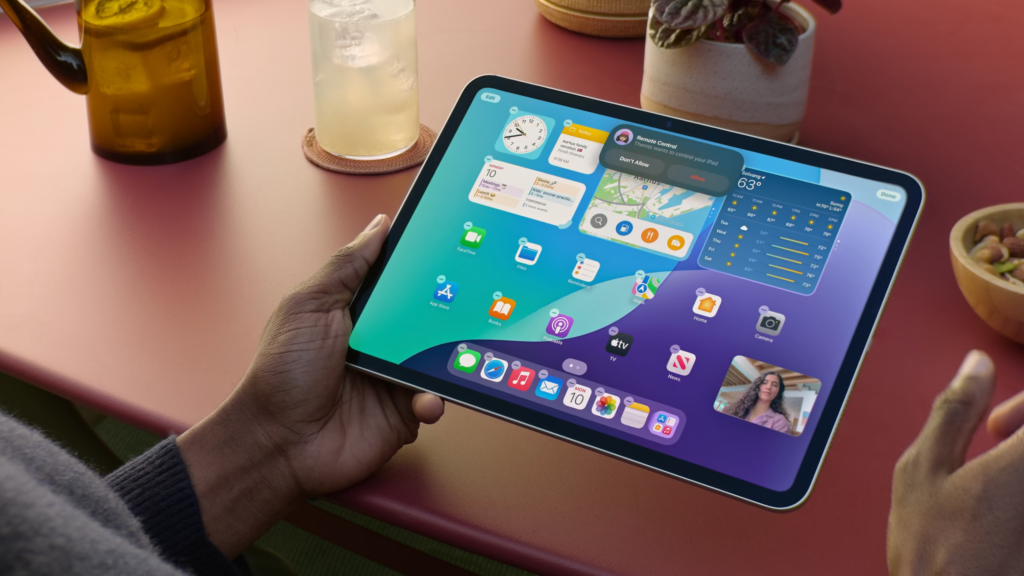
以後 iPad 分享螢幕的時候,我可以直接在畫面上標註讓對方知道現在應該去按什麼東西,而且過一下下就會從畫面上消失,不會一直卡在畫面中。甚至還可以把畫面交給對方來遙控,對於IT人士來說就更方便一些了。
千呼萬喚始出來的iPad計算機
iPad 承襲 Apple 那種遲遲不肯推出、因為一推出就要做到最好的那種感覺,因為 iPad 計算機除了是計算機之外,也內建了很多單位轉換功能,容量、重量、能量之外,也有匯率轉換功能,但這些都不算是重點。
新增的數學筆記感覺就是很浮誇好用的一個功能,你可以很簡單地寫出計算式,他幫你完成計算。所有觸發的方式就是 “=“ 等於符號,寫完你要加總的東西之後寫個等號,他就幫你把算式給算出來,甚至可以設定變數、寫出等式之後,讓數學筆記幫你畫出曲線圖,這個真的算是目前非常強的應用,對於學生來說可能也是很容易偷吃步的一個工具,以後會不會被禁止使用 iPad 來輔助運算呢…但是對於做研究或是工作上應該是很大的幫助。
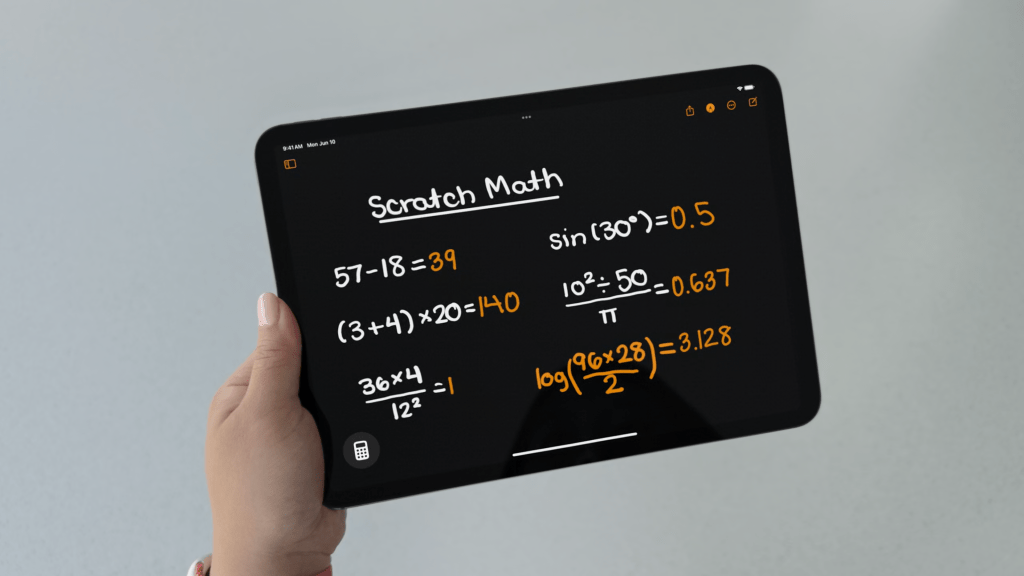
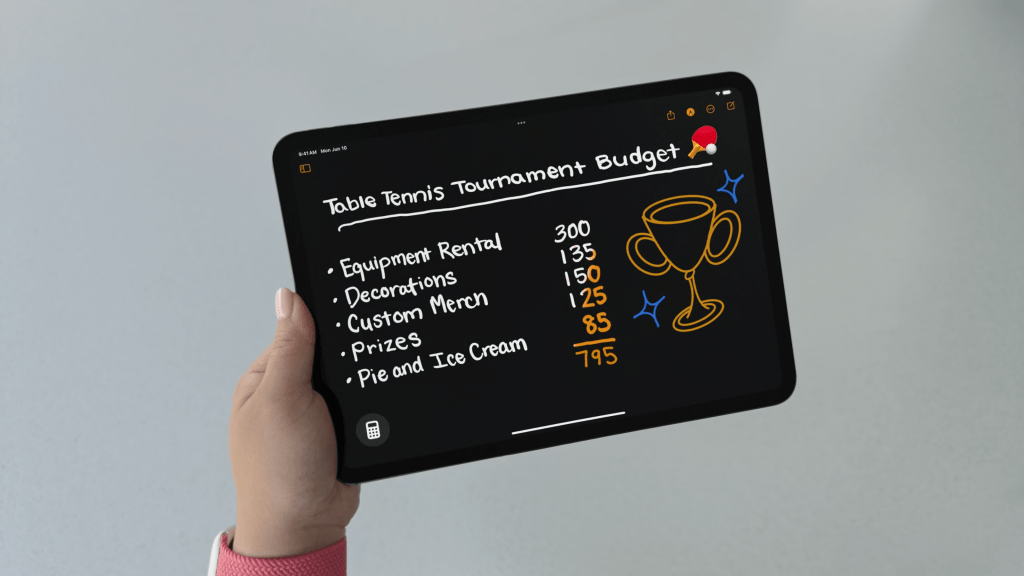
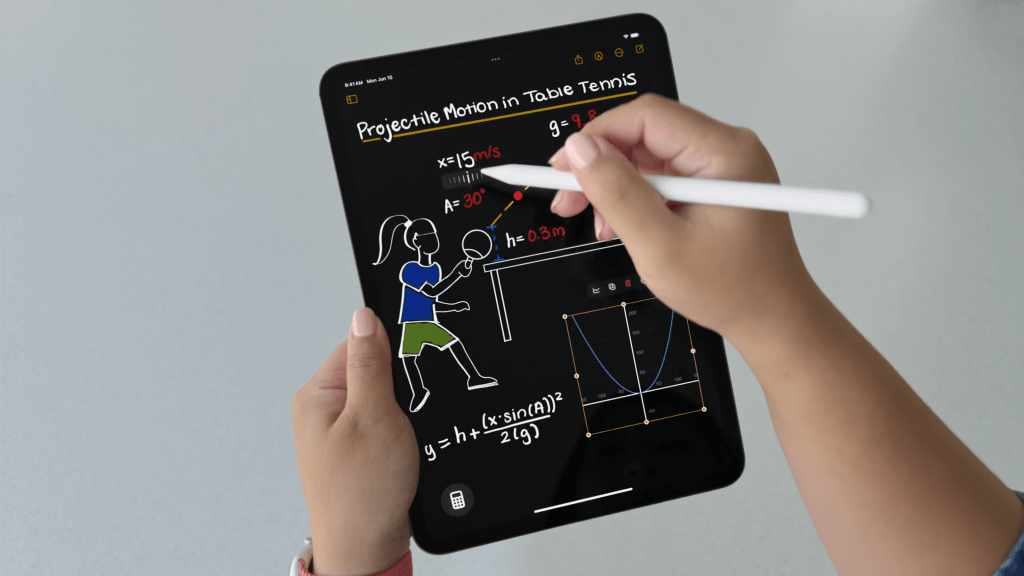
像我自己在畫3D圖的時候,常常要計算外殼厚度跟形狀變化後的數值調整,我可以把計算機用 Slide Over (滑動置前) 的方式放在側邊,然後把我需要的計算式寫在數學筆記上,我只需要調整變數就可以計算出我需要數值了。而且這個功能在 Notes 裡面也可以使用,所以方便度真的很高!
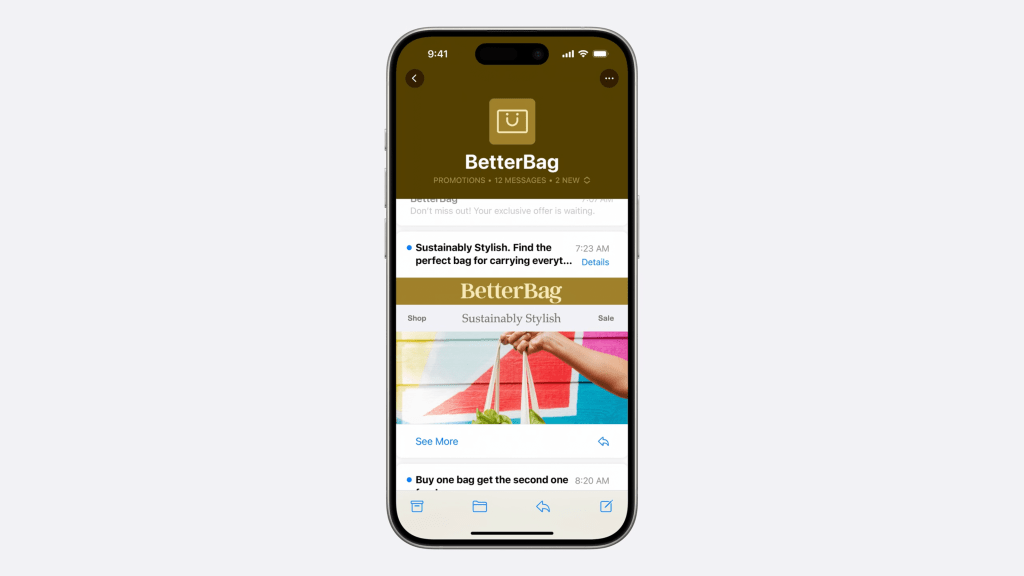
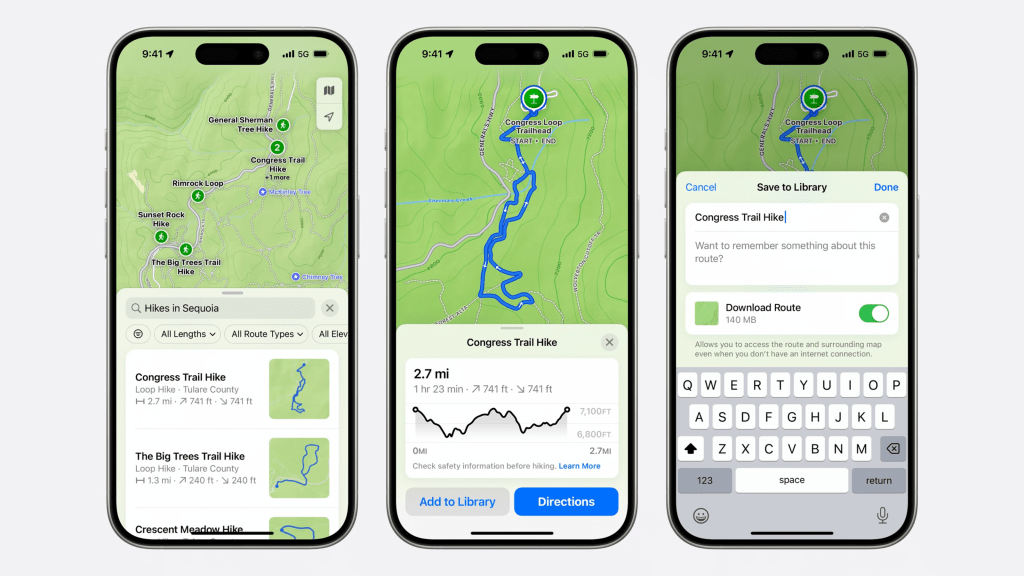
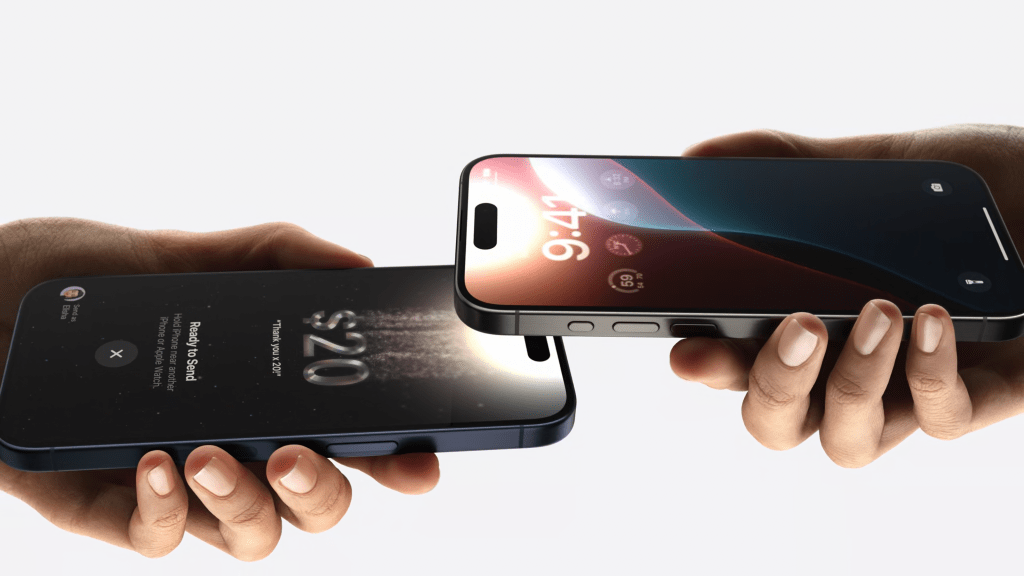
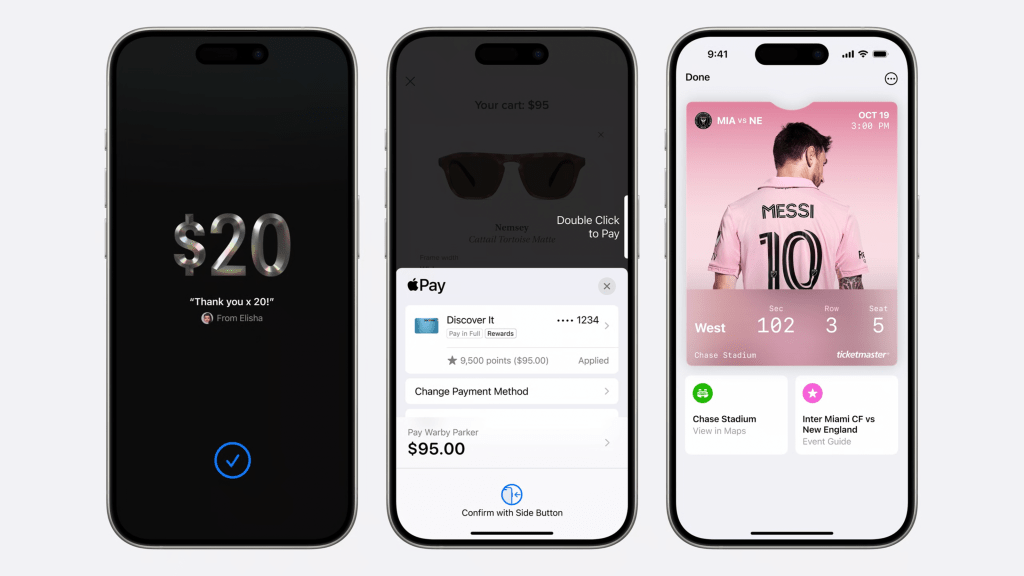
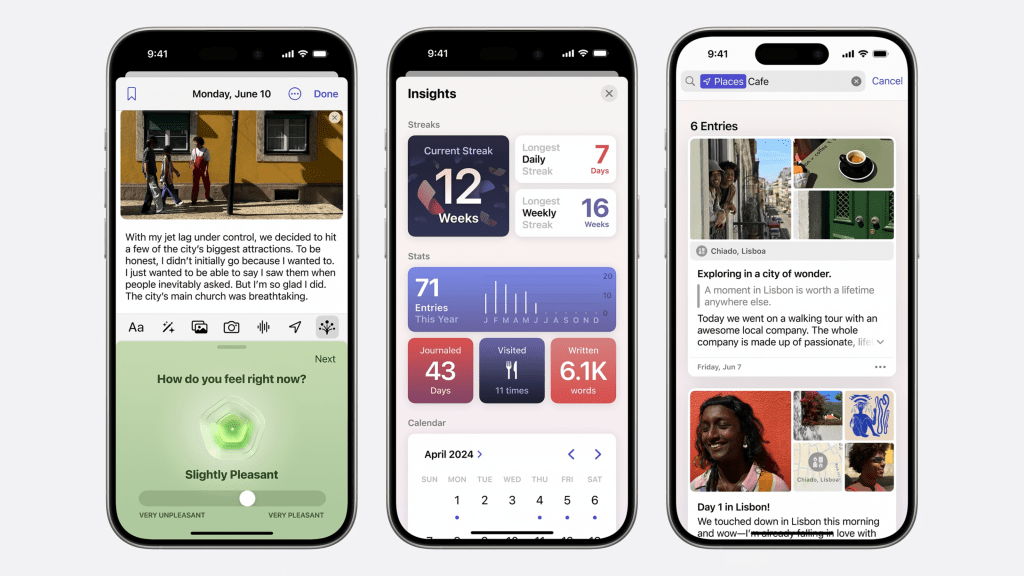
其他功能像是登山規劃、錢包的 Apple Cash 之類的東西都是屬於美國為主的功能,暫時香港跟台灣都不支援;日記功能多了心情紀錄,對於平常會用手機寫日記的人來說也很方便,我自己雖然用過幾次,但是還是沒辦法養成習慣…;郵件分類功能可以幫助統整一些收據、廣告的電郵,好像是很方便啦,不過通常都自己用資料夾區分開來,可能以後可以久久整理一次就好這樣。
MacOS Sequoia
除了 iOS / iPadOS 之外,電腦系統當然也會推出新版,新的 macOS 叫做 Sequoia,引用了紅杉國家公園的名字,但是其實對我們來說根本不重要啦,因為很多人也沒辦法正常唸出這個字。
新的 macOS 中,幾乎 iOS 有的功能,macOS 也都會支援,但是有幾個小功能又要搶其他小軟體開發商的飯碗了。
自動視窗排位
macOS 在經過這麼久,終於會將靠邊的視窗自動調整尺寸了,目前 demo 出來的功能有半個螢幕跟1/4個螢幕的尺寸,這個功能對於常常要開多視窗多工的人來說會有很大的幫助,實際上會有幾種選擇暫時也還不知道,但是他跟目前 Split View 會有點不同,因為其他軟體的視窗還是可以看得到,而目前的 Split View 則是會進入全螢幕分割畫面的狀態 (比較類似 iPad 的那種模式)。
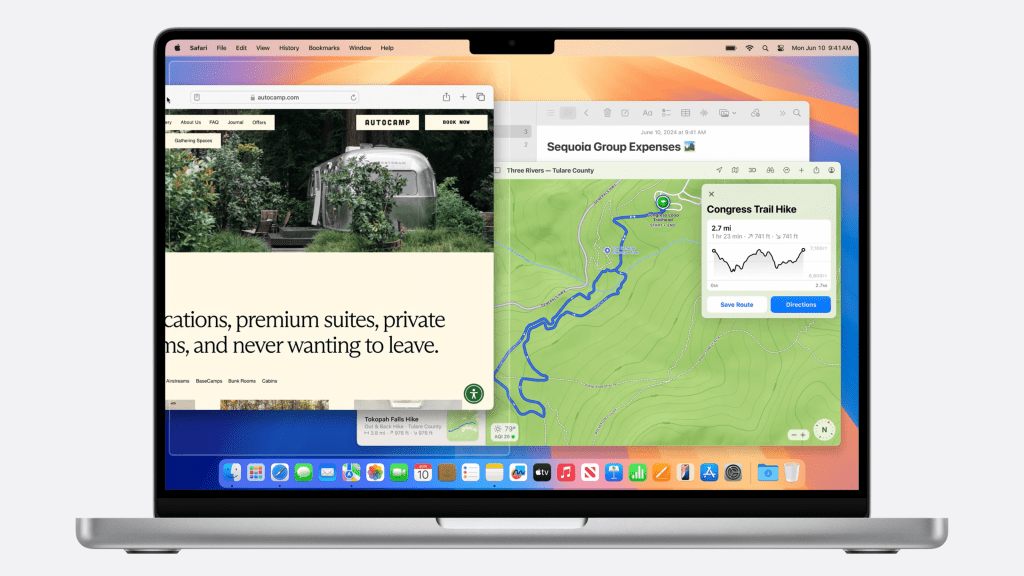
不過這個功能推出之後,應該會對很多小軟體像是 Rectagle、Magnet、Mozaic 之類的造成很大的衝擊吧。
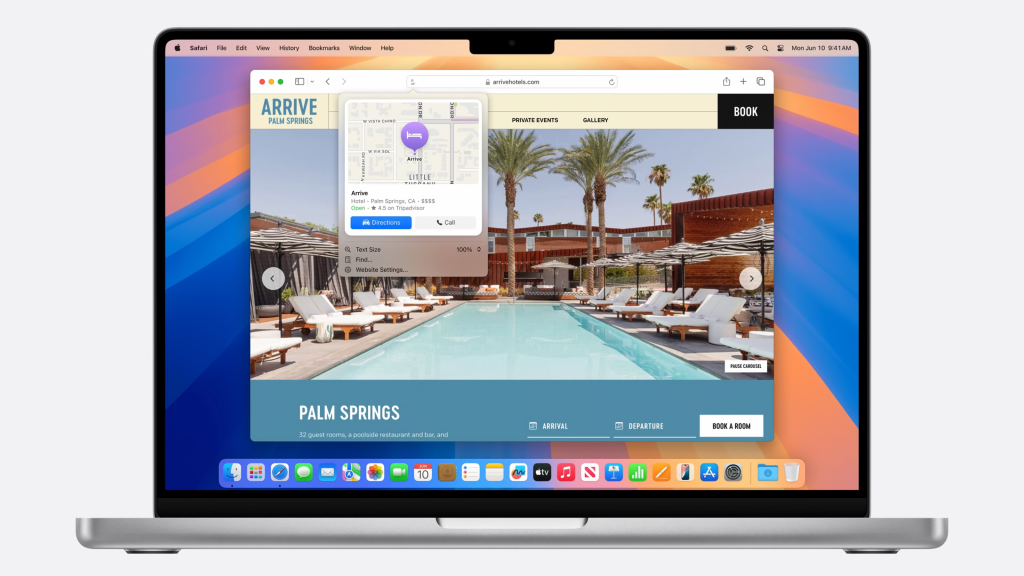
Safari 的閱讀模式進化
這個部分分作兩大功能,一個是 Highlights,他會截錄網頁內的重要資訊之後把重點列出來給你看,這個功能對於要快速的找到網頁內特定資訊的時候會比較有幫助,可惜目前也只支援美國英文版本的網頁。應該隨著蘋果把AI模型對其他語言的訓練做好之後,會很快推到其他語言網站上吧。
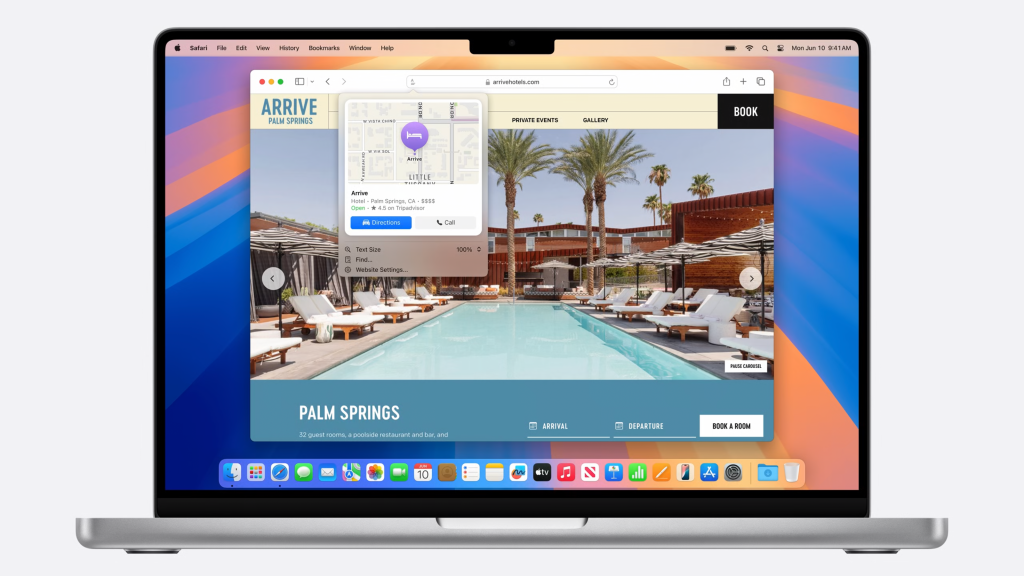
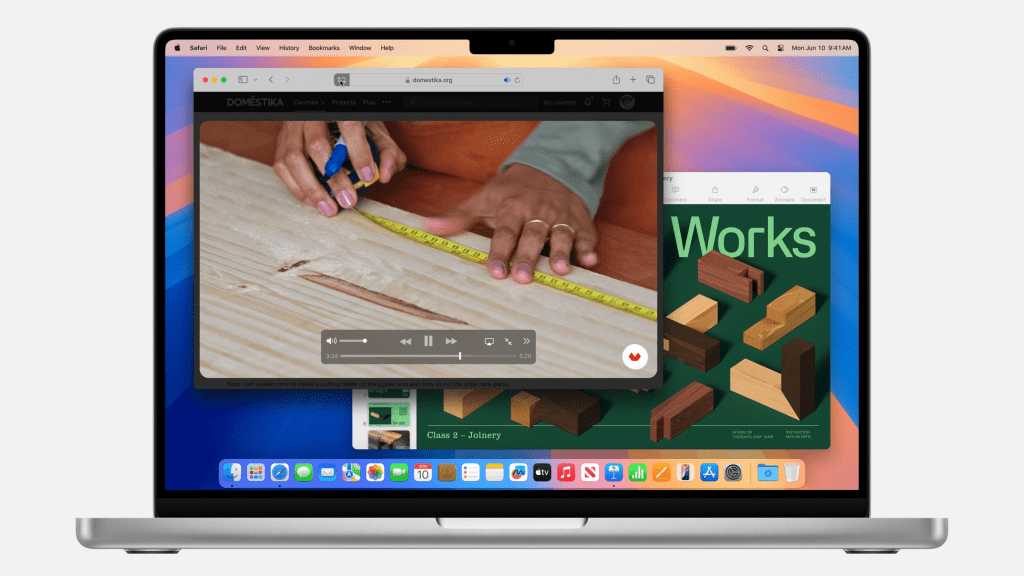
第二個部分就是找到網頁中的影片,然後拉出來獨立播放,對於一些背景或是比較小的影片提供更好的控制能力。這個部分對於有些一直播一直吵的影片可多了一點控制能力。
Continuity iPhone 鏡像
以後可以在電腦上執行 iPhone 的工作啦,macOS 之後會多一個 iPhone Mirroring 的功能,可以直接把你的 iPhone 投到電腦上使用,使用方式跟直接用 iPhone 幾乎一模一樣,但是在這使用過程中是可以不用把 iPhone 解鎖,就可以直接使用 iPhone 中的 App。
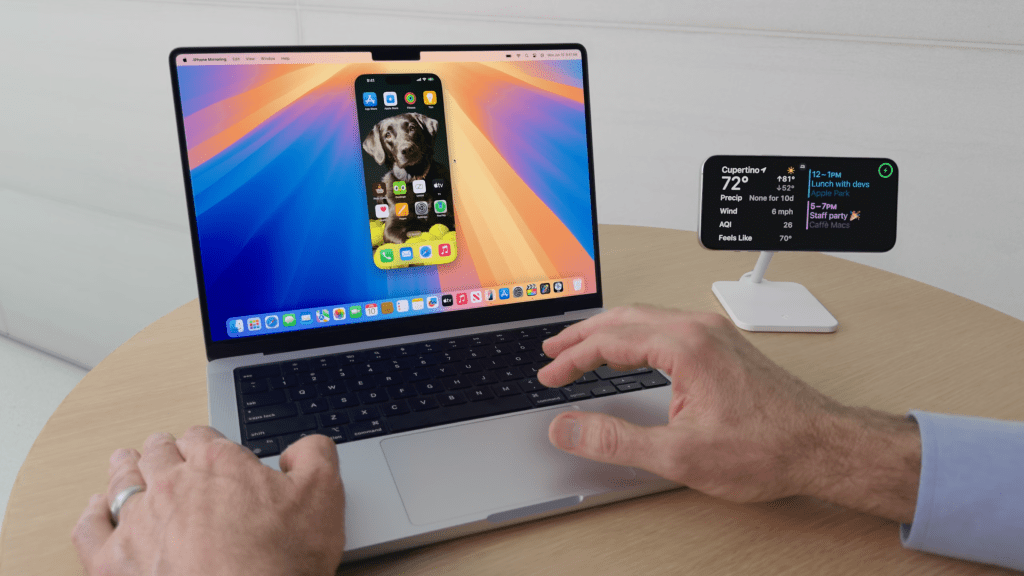
除了使用 App 之外,還可以在電腦上接收 iPhone 的通知,點擊通知後,直接跳出 iPhone Mirroring 並且打開通知的 App,讓你可以直接使用。
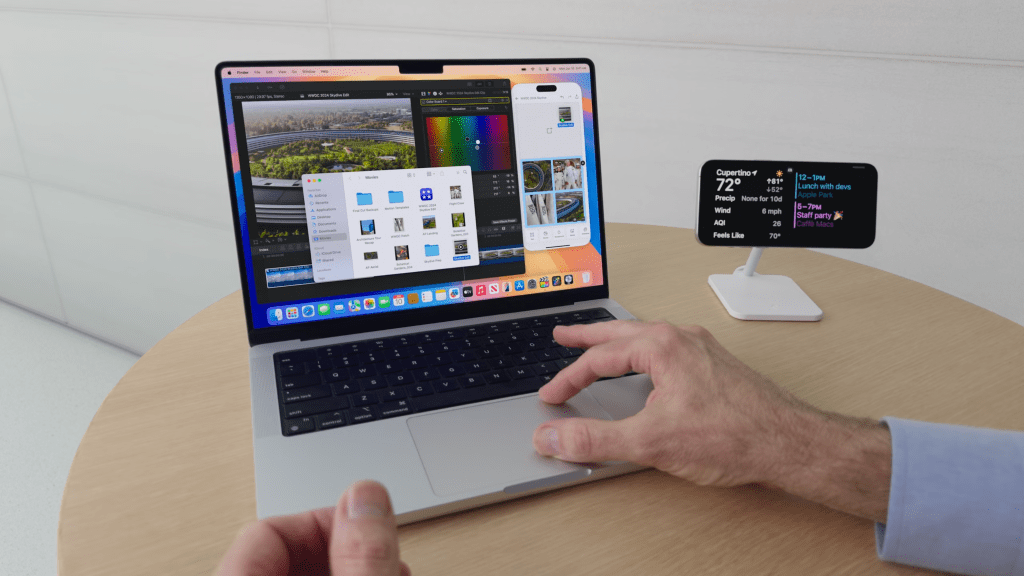
最後是會晚一點才推出的功能,就是透過 iPhone Mirroring 直接把檔案、照片或影片直接拖進去,等於是更方便的 AirDrop,而且是可以直接在其他 App 裡面貼上去使用,這個對於常常要電腦手機切換使用的人就會更方便啦。
watchOS 11
手錶當然也有一些更新功能,其中一個功能如果早一點推出,我可能更早發現自己身體上的問題..
Vital
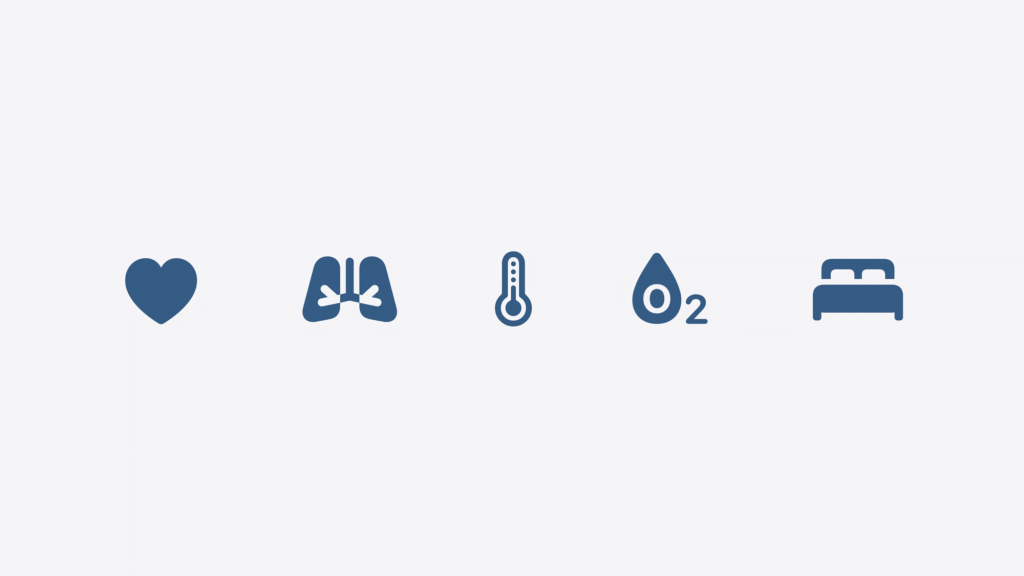
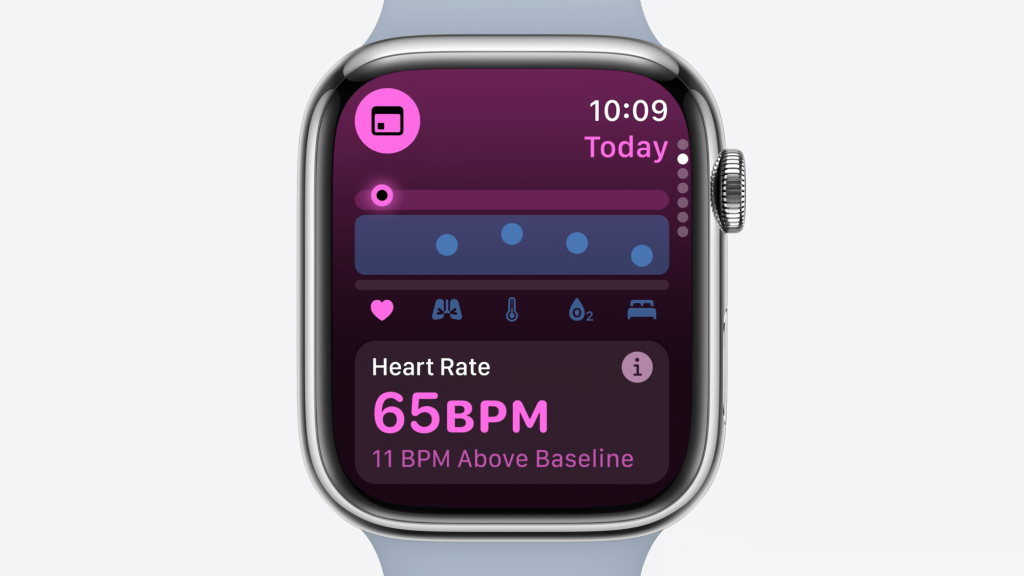
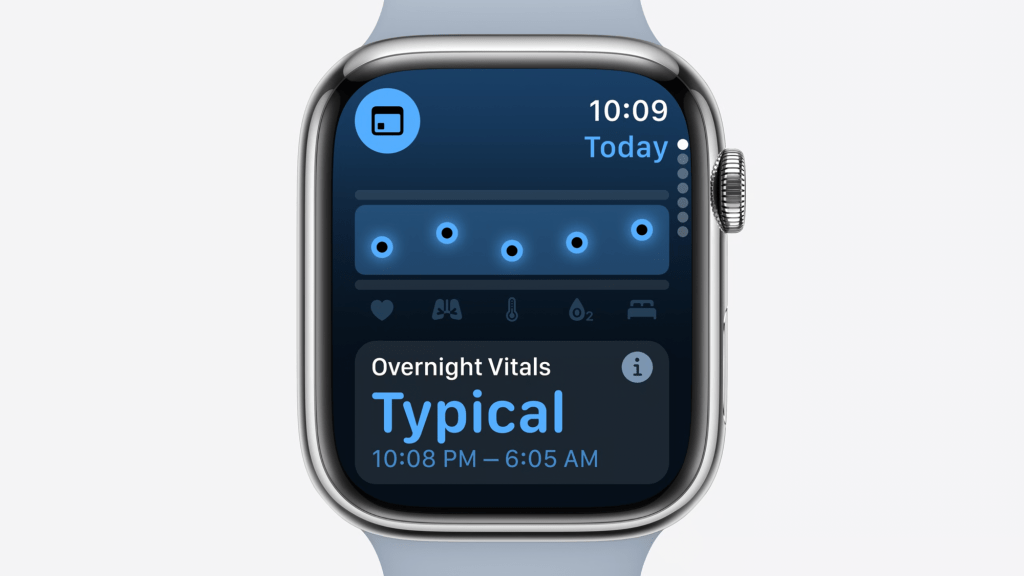
這個手錶 app 可以針對睡眠期間的心跳、血氧、呼吸、體溫等各項狀態,然後判斷你睡眠的品質及身體跡象,進一步給你建議可能需要注意的地方。
像我之前影片有提過我有睡眠呼吸中止症,有了這個功能可能可以更早發現自己有這些問題,進一步去做檢查跟治療。
運動強度
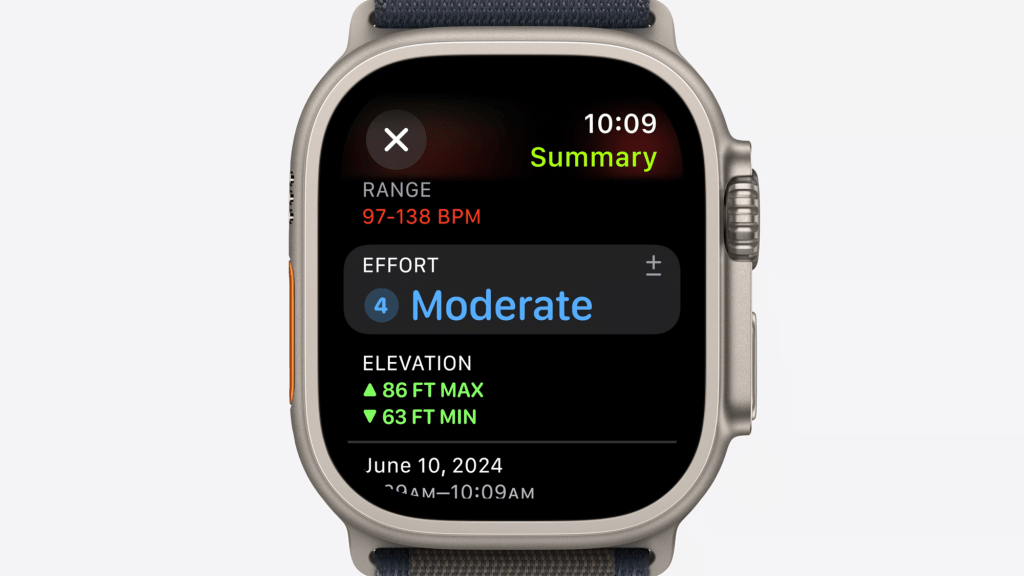
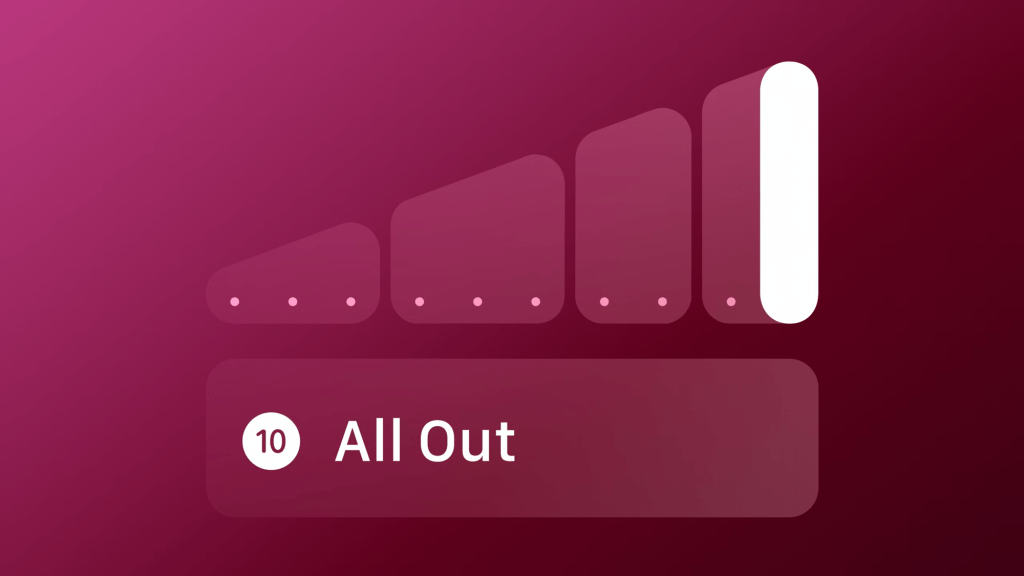
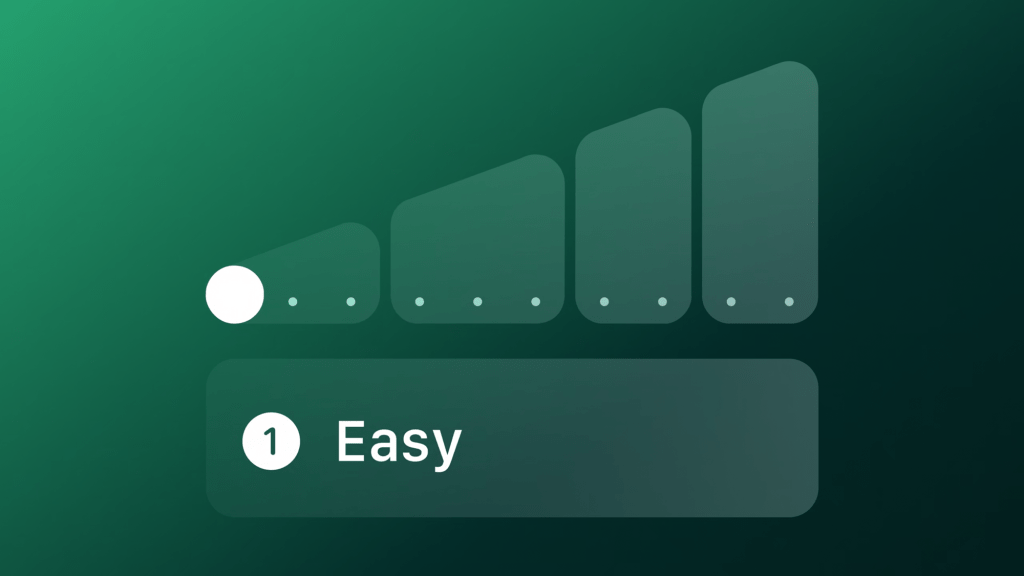
每次運動結束後,可以為自己評估運動的強度,看你覺得這次運動是否太累?適中?還是太簡單?也可以根據紀錄來追蹤自己運動上的進步狀況。像我自己沒有追蹤的那麼仔細,而且每天去運動的身體狀況都不太一樣,所以對我來說這個功能就還好啦,至少知道今天會不會做一點點就很累之類的。
手錶翻譯
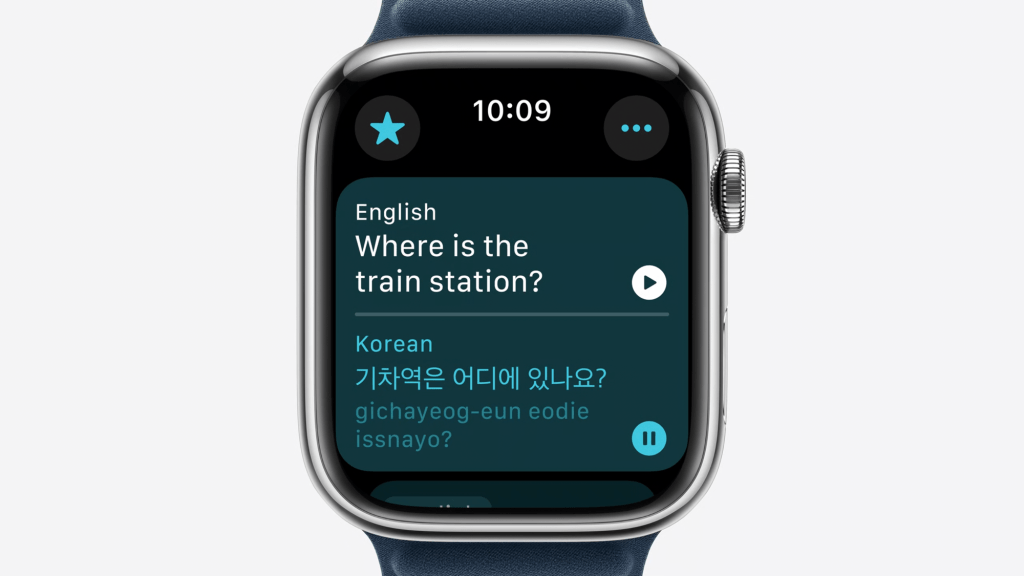
翻譯 App 也移到手錶上啦,之後可以在手錶上很快的做雙向翻譯,而且手錶還會很快地發現你正在旅遊中,可能開啟翻譯功能,就自動把翻譯 app 放到 Smart Stack,不過看起來是需要先把要用的語言下載到手錶中才能很快速地使用。對於旅遊的時候,可以不需要一直拿手機找 app,手錶可以很快的翻譯的話,應該也是很方便啦。
Smart Stack
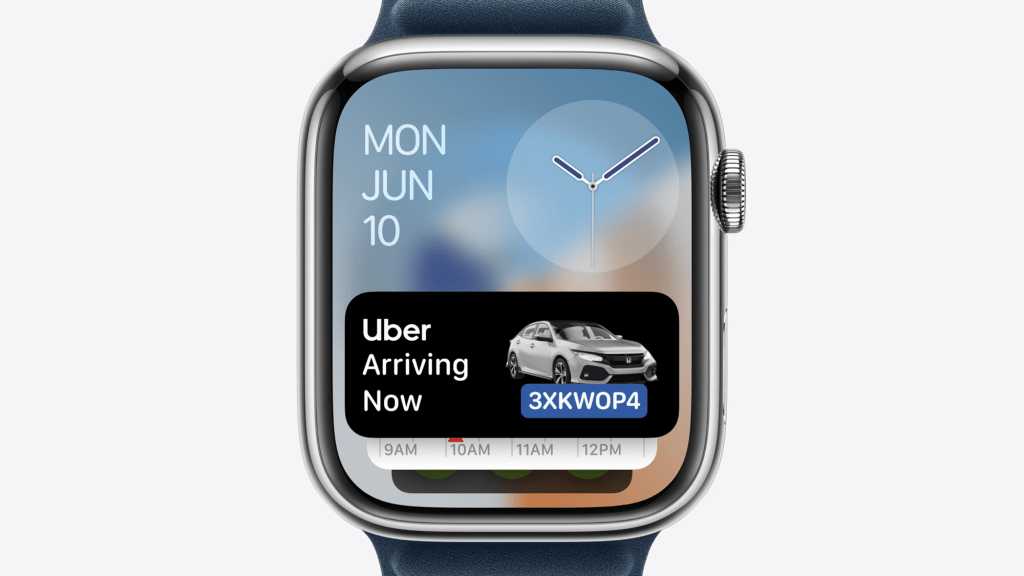
Smart Stack 在之前只是一些很基本的通知或是快捷鍵之類的東西,在更新之後將會有其他第三方的 App 也可以加入使用,像是這次 Keynote 中顯示 Uber 司機到達通知也可以在 Smart Stack 裡面出現啦。
全新自訂錶面
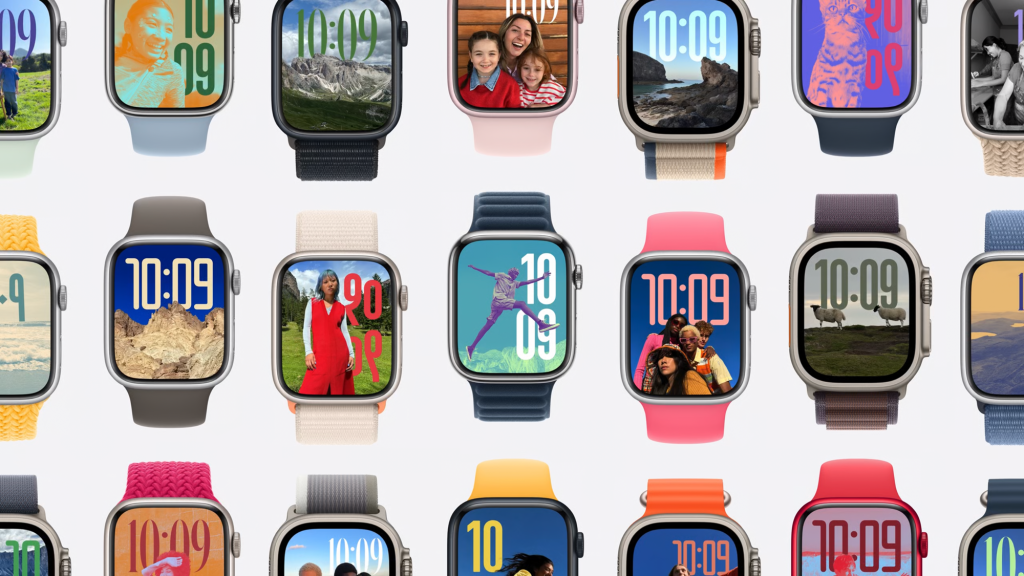
以前用相片做錶面的功能都比較陽春一點,新版本的watchOS 11將會可以把照片中的主角框選起來,把時鐘擺到主角跟背景的中間,而且也會有像 iPhone 鎖定畫面的那種特效跟時鐘的字體可以選擇,讓自己的錶面可以更有特色!

Apple Home / AirPods Pro
除了 iPhone、iPad、Mac 等設備有更新之外,Apple Home 也新增了一些新功能,像是訪客權限、支援掃地機器人、無手開鎖等功能。
AirPods Pro 則是會新增用點頭搖頭接電話或拒接電話,這個功能可以避免要跟 Siri 講話的那種尷尬,讓你更簡單的決定要不要接電話,iPhone 上的 Voice Isolation 也會移植到 AirPods Pro,讓講電話更清晰,避免過多的背景聲音。

以上就是我覺得這次新系統中讓我特別期待的功能,下一篇會來講一下 AI 的部分以及我使用 ChatGPT 的經驗~
* 本篇文章內的圖片都是從 WWDC Keynote 影片中擷取
 EAGEN.TECH